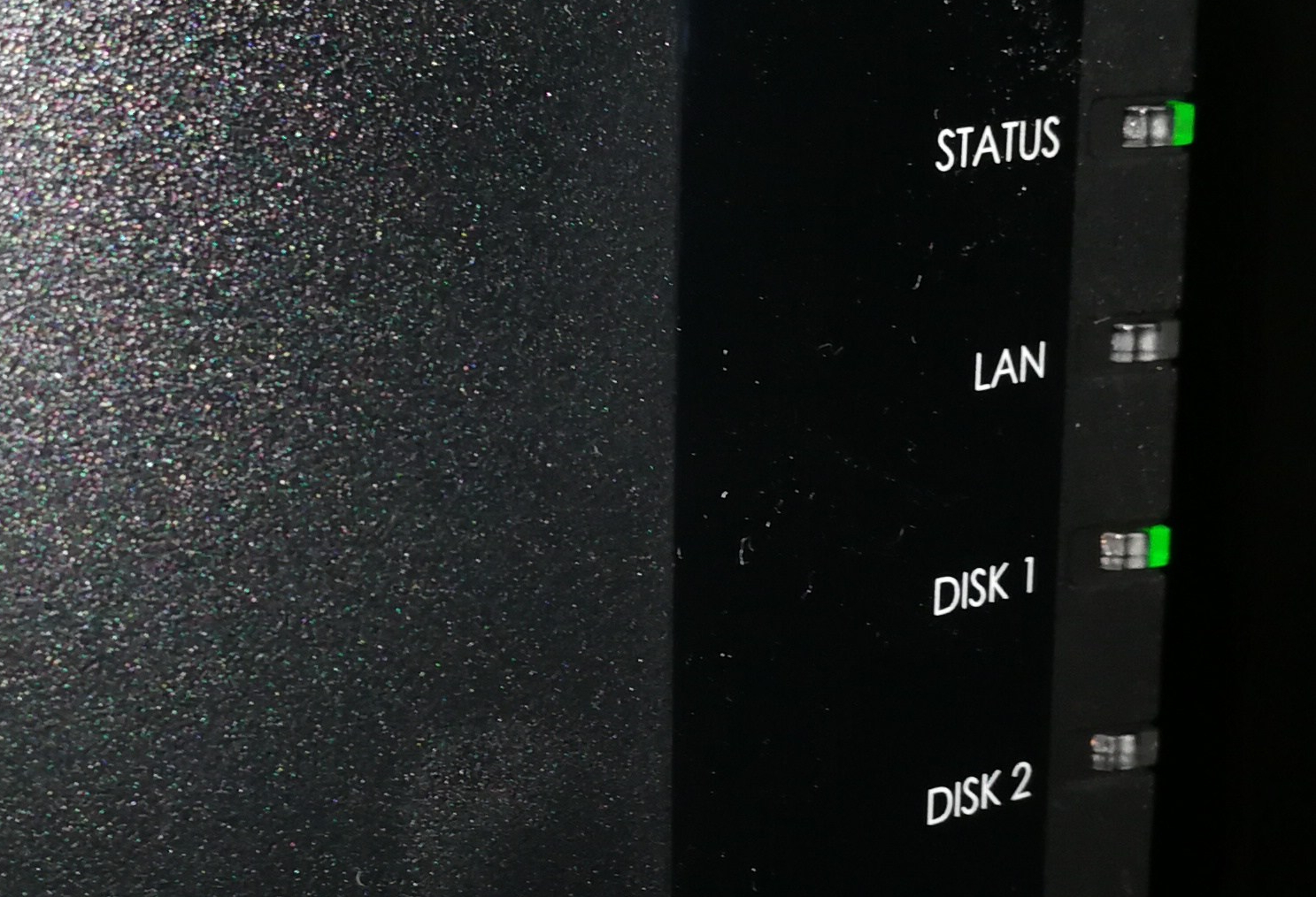
Ein eigener kleiner Netzwerkspeicher (NAS – Network Attached Storage) war für mich schon lange ein Thema, da ich auch von extern Zugriff auf einige meiner Dateien haben wollte, ich aber die Kontrolle über diese Dateien nicht externen (nicht-schweizerischen) Anbiertern wie Google Drive oder Dropbox überlassen wollte. Und die Swisscom-Cloud passte mir nicht, da ich dort die Ordnerstruktur nicht genau so haben konnte, wie ich wollte… Also war es Zeit für etwas Eigenes…
Mein Swisscom-Router unterstützt von sich aus NAS, d. h. ich kann eine SD-Karte oder USB-HD anschliessen und von aussen darauf zugreifen. Allerdings hatte ich dort das Problem, dass ich zwar Dateien öffnen, diese aber nicht ändern und anschliessend wieder speichern konnte.
Also versuchte ich mir, mittels Raspberry Pi und externer HD ein kleines NAS zu bauen, was auch soweit funktionierte. Zugriff von draussen war möglich.
https://www.instagram.com/p/BdVg04QgNrP/
Das lief alles soweit gut, allerdings spukte der Raspi nach einem Stromausfall im Dorf ziemlich rum, weshalb ich alles komplett neu hätte einrichten müssen. Da mir das beim ersten Mal schon ein Krampf war (ich bin einfach Schritt für Schritt einem YouTube-Tutorial gefolgt), lies ich es vorerst sein und machte mich über „richtige“ Netzwerkspeicher schlau.
Unboxing
Nach einigem Abwägen habe ich mir nun ein Synology DS218+ angeschaft 🙂 Die DiskStation bietet Platz für zwei Festplatten, wobei ich momentan nur einen mit einer WD Red 8TB benutze. Vorerst reicht das, später kann ich immer noch nachrüsten.

Links:
Das Paket kam am Donnerstag und wurde natürlich in der Mittagspause ganz schnell ausgepackt:

Neben der DiskStation lagen noch ein Netzteil (2-teilig), ein Ethernet-Kabel, ein Beutel Schrauben (keine Ahnung wofür), ein Quick Installation Guide und Werbung für den Clouddienst von Synology bei.
Aufbau
Eigentlich wollte ich das Ganze ja am Wochenende erst aufbauen, aber ich konnte dann doch nicht widerstehen und habe schon am Donnerstagabend angefangen. Zuerst wurde mal das TV-Möbel etwas entrümpelt. Alles ausser der Fernseher kam weg und wurde neu einsortiert. Der BluRay-Player (dazu später mehr) und mein Raspi bleiben vorerst weg.
Um dem Kabelsalat Herr zu werden, nutze ich massenhaft Klettverschlüsse. So kann ich auch zu einem späteren Zeitpunkt ganz leicht weitere Kabel verlegen.


Das ist das erste Mal, dass ich eine eingermassen gute Kabelorganisation hinbekommen habe. Und darauf bin ich fast ein wenig stolz 🙂 Von vorne sieht man fast nichts.

Einrichtung
Nachdem alles wieder an seinem (neuen) Platz und angeschlossen ist, muss das NAS eingerichtet werden. Zuerst wird die Festplatte noch in die entsprechende Halterung geklippt und in den Schacht gesteckt. Danach die Station einschalten und am PC die in der Anleitung angegeben Adresse öffnen.
Die Einrichtung selber klappt problemlos, an die Benutzeroberfläche gewöhne ich mich einigermassen schnell. Ich kann vom PC darauf zugreifen, Sachen speichern, löschen, verschieben.
Auch der Zugriff vom Natel aus klappt. Dazu nutze ich die Filemanager + (Dateimanager+)-App für Android. Auch von auswärts komme ich dank VPN/DynDNS problemlos drauf. Soweit so gut… Aber nur für einfache Dateien wäre eine 8 TB HD doch etwas Overkill, nicht? 😉
Plex Medienserver
Nervt euch das nicht auch, wenn ihr eine DVD/BluRay schauen wollt, aber dazu erst die Fernbedienung des Players in die Hand nehmen, den Player öffnen, Disc einlegen, Player schliessen, die ganzen Intros und Trailer schauen und euch durch Menüs klicken müsst, bevor ihr endlich den Film sehen könnt? Mich irgendwie schon. Deshalb habe ich mir auf dem NAS einen Plex Medienserver installiert.
Links:
Anschliessend Testweise ein paar DVDs/BluRays auf den PC kopiert und aufs NAS verschoben. Am Anfang fand Plex den entsprechenden Ordner nicht, bis ich ihn komplett neu erstellt habe. Und siehe da, alles hier!
Wenn die Filme richtig benannt sind, findet Plex sogar die korrekten Metadaten und Filmposter:

Die Original-Discs behalte ich natürlich. Aber dank Plex kann ich die Filme ohne langes hin und her direkt auf dem TV (Plex-App ist auf vielen aktuellen SmartTVs vorinstalliert), PC und theoretisch auch Natel (mehr im nächsten Abschnitt) abspielen.
Erste Erfahrungen und Probleme
Der erste Schock kam am Freitagvormittag. Ich wollte von auswärts auf mein NAS zugreifen, kriegte aber keinen Zugang, da meine Logindaten nicht korrekt waren. Nach dem ersten Schreck („Hat jemand mein NAS gehackt und mein Passwort geändert?“) kam ich dann zum Schluss, dass Google Chrome Schuld hat (naja, sort of…).
Dazu muss ich kurz ausschweifen: Um die Sicherheit zu erhöhen wird ja immer empfohlen, möglichst komplizierte Passwörter zu verwenden. Das Problem dabei: Je sicherer und komplexer das Passwort, desto schwerer kann man es sich merken, zumal man ja für jeden Dienst ein anderes verwenden sollte. Dafür gibt es Passwortmanager, Apps, in denen man seine Passwörter hinterlegt und die in einer verschlüsselten Datei auf dem PC, Smartphone oder wo auch immer sicher gespeichert sind. Man muss sich also nur das Passwort für diese Datenbank merken (welches natürlich auch komplex genug sein sollte), anschliessend kann man sich die anderen Passwörter anschauen.
Genau so eine App habe ich auch, und eine Kopie der entsprechenden Datei habe ich auf mein NAS gelegt, damit ich bei Passwortproblemen von überall drauf zugreifen kann. Nur nützt sie dort nichts, wenn ich gar nicht aufs NAS komme…
Und was hat Google Chrome damit zu tun? Jedes Mal, wenn man irgendwo ein Login-Feld ausfüllt, fragt einen Chrome, ob er die Daten gleich speichern soll. So muss man beim nächsten Mal nicht alles wieder eintippen. Ungemein praktisch, zumindest, bis Chrome irgendetwas falsch interpretiert und hinterlegt. So geschehen beim NAS, wo er aus unbekannten Gründen mein Passwort mit einem anderen Eintrag überschrieben hatte… Somit gab Chrome bei der Anmeldung dieses „neue“ Passwort an, was natürlich falsch war.
Zum Glück hatte ich auf dem NAS nur eine Kopie der Passwortdatei, so konnte ich auf dem Heim-PC das Original öffnen und alles korrigieren…
Das zweite Ärgernis zeigte sich dann bei Plex. Das Abspielen von DVD-Filmen läuft sowohl auf TV als auch auf Natel flüssig. Filme von BluRay (sind natürlich grösser) laufen auf der TV-App super, aber auf dem Natel stocken sie immer wieder. Also muss ich für jeden BluRay-Film zwei Versionen erstellen: 1x 1080p für TV, 1x 720p für unterwegs. Immerhin erkennt Plex dies und fasst sie zusammen. Zudem weiss die Software auch immer, welche Version sie abspielen muss, je nachdem, von wo ich streame.
Das dritte und bisher ungelöste Problem ist der Zugriff vom Natel aus: Solange ich zuhause im WLAN bin, kann ich Filme auch via Smartphone-App anschauen. Sobald ich weg bin, klappt dies nicht mehr. Ich schaffe es zwar, immer mal kurz den Server für Fernzugriff einzurichten, aber nach kurzer Zeit klappt es wieder nicht… Aber scheinbar bin ich mit diesem Problem nicht alleine, daher suche ich mal weiter nach einer Lösung.
Mal abgesehen von den genannten Stolpersteinen läuft mein kleiner schwarzer Kasten aber tipp-topp und macht mir eine Scheissfreude 🙂